Manual Ilustrado

Manual Ilustrado para Descrição de Itens

Repositório IHPF – Recurso ITEM Iconografia


Apresentação

Este manual tem como objetivo orientar voluntários na descrição correta dos itens publicadas no Repositório do Instituto Histórico de Passo Fundo (IHPF), utilizando o sistema Omeka S.

Ele traduz as normas institucionais em instruções práticas, passo a passo, visando garantir padronização, qualidade descritiva e correta indexação das imagens.

Princípios Gerais

- A descrição deve ser clara, objetiva e fiel à imagem.

- Nunca interpretar ou supor informações não evidentes.

- Priorizar nomes completos, locais e datas quando conhecidos.

- Manter linguagem descritiva, não opinativa.

Fluxo Geral de Trabalho

1. Abrir o item no Omeka.

2. Clicar em Editar.

3. Preencher os campos do Recurso ITEM Iconografia.

4. Revisar antes de salvar.

Campo: Título

Use um título curto que identifique o objeto principal da imagem.

Exemplo: • Inauguração da Biblioteca Municipal

ATENÇÃO: O título não substitui a descrição.

Campo: Descrição

Este é o campo MAIS IMPORTANTE.

Regra fundamental: • O nome da pessoa retratada deve ser digitado PRIMEIRO.

Exemplo: João da Silva, prefeito de Passo Fundo, discursando na inauguração da Biblioteca Municipal, 1954.

Este campo é utilizado pelos mecanismos de busca do Omeka.

Uso da Ferramenta Annotate Image

Após preencher a Descrição:

1. Copie o nome da pessoa.

2. Abra Annotate Image.

3. Cole o nome exatamente como digitado.

Isso garante:

- Grafia idêntica

- Melhor indexação

- Consistência no acervo

Boas Práticas

COMO DESCREVER UMA FOTOGRAFIA NO REPOSITÓRIO IHPF

📌 Observação: Para auxiliar na determinação de datas das imagens, consulte o "Quadro para  identificação de datas e locais das imagens", disponivel Aqui

Editar item.png

Passo 1 – Abrir o item
  • Acesse o item no Repositório.
  • Clique em Editar item.

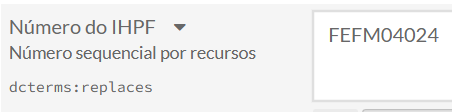
Numero do IHPF.png

Passo 2 – Preencher o campo Número do IHPF - 📌 Campo comum
  • Número do IHPF - Número sequencial do item, não deve ser alterado.

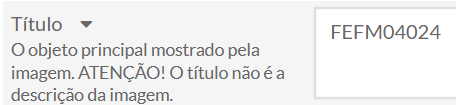
Título.png

Passo 3 – Preencher o campo Título - 📌 Campo comum
  • Use um título curto que identifique o objeto principal da imagem.
  • O título não substitui a descrição.
Exemplo: Retrato João da Silva,

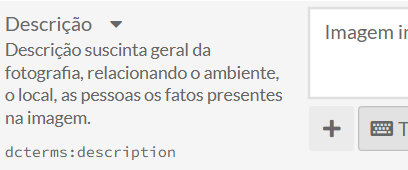
Descrição.png

Passo 4 – Preencher o campo Descrição - 📌 Campo comum
No campo Descrição, escreva:
•   primeiro, o nome completo da pessoa retratada;
•  epois, a descrição sucinta da imagem.
  • Exemplo: João da Silva, prefeito de Passo Fundo, discursando na inauguração da Biblioteca Municipal, 1954.
📌 Atenção: O nome deve estar obrigatoriamente neste campo, pois é ele que será lido pelos mecanismos de busca do Omeka.
Palavras chave.png
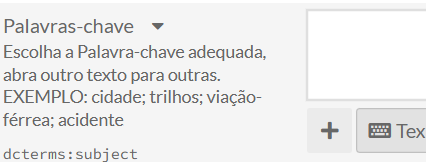
Passo 5 – Preencher o campo Palavras-chave - 📌 Campo comum
  • Escolha uma no Vocabulário personalizado.
  • Abra outro Texto para outra palavra-chave.
✔️ Isso garante:
•     grafia idêntica;
•     melhor indexação e consistência.;
Creator.png
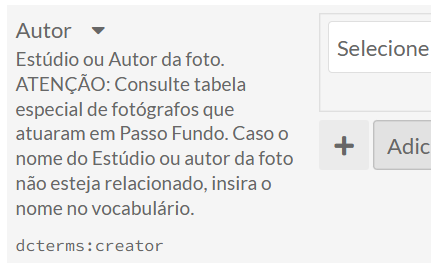
Passo 6– Preencher o campo Autor - 📌 Campo comum
  • Escolha um fotógrafo  autor da foto no Vocabulário personalizado.
  • Abra outro Texto para outro fotógrafo.
  • Fotógrafos de outros locais escreva o nome no campo seguinte, repetir a grafia para ouros eventos.
✔️ Isso garante:
•     grafia idêntica;
•     melhor indexação e consistência.;
Doador.png
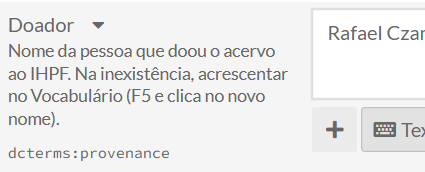
Passo 7 – Preencher o campo Doador - 📌 Campo comum
  • Escolha o doador no Vocabulário personalizado
  • Abra outro Texto para outro Doador.
✔️ Isso garante:
•     grafia idêntica;
•           melhor indexação e consistência.;
Custódia.png
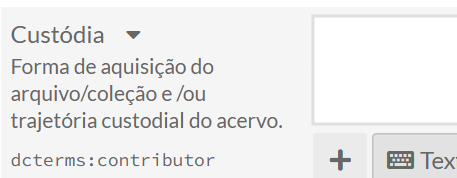
Passo 8 – Preencher o campo  Custódia - 📌 Campo comum
  • Escolha o regime da custódia no Vocabulário personalizado
✔️ Isso garante:
•     grafia idêntica;
•     melhor indexação e consistência.;
Local.png
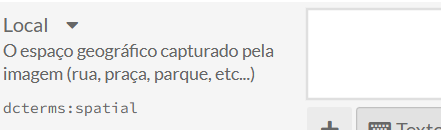
Passo 9 – Preencher o campo  Local - 📌 Campo comum
  • Campo livre, escreva a cidade onde o item foi feito.
  • O local retratado pela imagem como rua, bairro, prédio.
  • Evite abreviações descrevendo o nome conhecido do local, repita o mesmo sempre que ele aparecer.
  • Grafia idêntica garante eficiência nos motores de busca.
Date.png
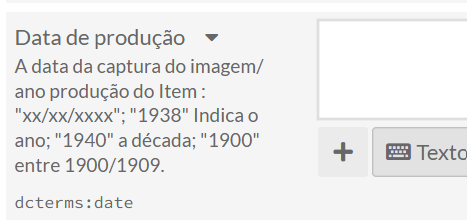
Passo 10 – Preencher o campo  Data de produção - 📌 Campo comum
  • Descreva  quando conhecia (dd/mm/aa).
  • Descrve somente o ano conhecido ( Ano1948).
  • Descreva a década conhecida (Década de 1940).
Tipo.png

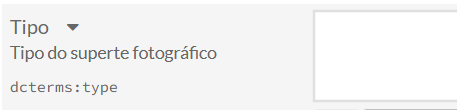
Passo 11 – Preencher o campo  Tipo - 📌 Campo comum

  • Escolha o suporte no Vocabulário personalizado.
✔️ Isso garante:
•     grafia idêntica;
•     melhor indexação e consistência.;
Formato.png
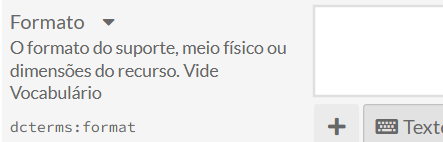
Passo 12– Preencher o campo  Formato - 📌 Campo comum
  • Escolha o formato da imagem no Vocabulário personalizado.
  • Abra outro campo Texto paa o tamanho.
  • Anote o tamanho da imagem Ex. 3x4;  6x9;  10x15; 13x18; 15x20
  • Anote tamanho do objeto (A-L-P-P) altura, largura, profundidade, peso
✔️ Isso garante:
•     grafia idêntica;
•     melhor indexação e consistência.;
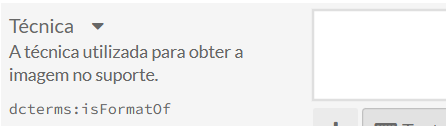
Técnica.png
Passo 13– Preencher o campo Técnica - 📌 Campo comum
  • Escolha a ténica no Vocabulário personalizado.
  1. para obter a imagem no suporte.
  2. para a confecção do objeto.
✔️ Isso garante:
•     grafia idêntica;
•      melhor indexação e consistência.;
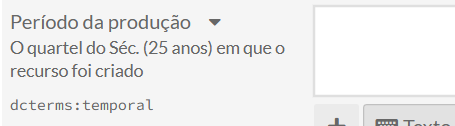
Periodo de produção.png
Passo 14– Preencher o campo Período da produção - 📌 Campo comum
  • Enquadre o evento dentro do período indicado.
  • Isso garante e visualização de todos eventos do período.
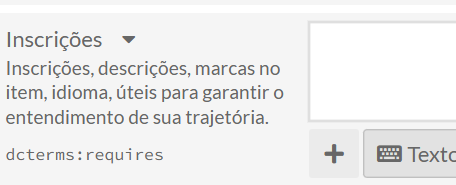
Inscrição.png
Passo 15– Preencher o campo Inscrições - 📌 Campo comum 
  • Escreva aqui todo o conteúdo descrto no verso da fotografia.
  • Trasncreva o textos de carimbos oi de impressos.
Conteurelac.png
Passo 16– Preencher o campo Conteúdos  relacionados - 📌 Campo comum
  • Texto - Abre outro campo para incluir novo texto - Exemplo: outra palavra-chave, outro doador.
  • Recurso Omeka - Vincula outro item à este para esclarecer ou enriquecer o conteúdo.
  • URI - Vincula um link externo sobre assunto com respeito ao item; O texto na etiqueta vai aparecer como link visível ao público.
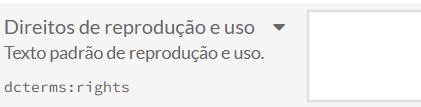
Direitos de reprodução e uso.png

Passo 17– Preencher o campo Direitos de reprodução e uso - 📌 Campo comum

  • Texto legal padrão do IHPF.
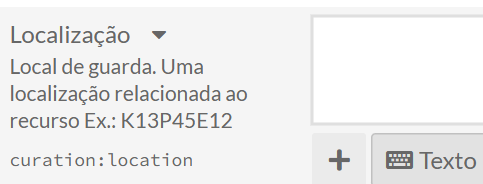
Localização.png

Passo 18– Preencher o campo Localização - 📌 Campo comum

  • Local onde se encontra o item.
  • Armario "K"- Prateleira "13".
  • Pasta "45" - Envelope "12".
Cancelar Salvar.png
Passo 19 - Conferência, Salvar, Editar item (botão direito)
  • Clique Cancelar para deletar tudo e recomeçar a descrição ou Salvar para seguir para o próximo passo.
  • Com botão direto em Editar item para nova página.
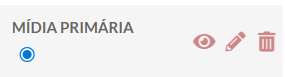
Mídia primária.png

Passo 20 - Edição na imagem

  • Clique em Mídia e em seguida no lapis para edição na imagem.
  • Abra a ferramenta Annotate Image, marque a cabeça ou a imagem que deseja descrever.
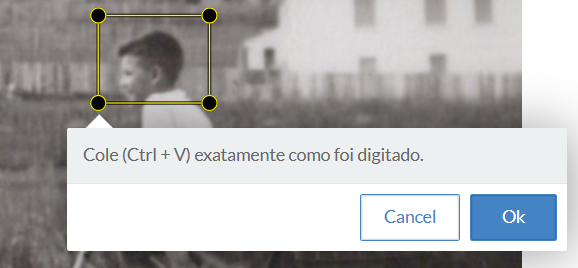
Colar nome.png
Passo 21 – Copiar o nome para o Annotate Image
  • Selecione o nome digitado na Descrição do Item;
  • Copie (Ctrl + C);
  • Volte para a ferramenta Annotate Image;
  • Cole (Ctrl + V) exatamente como foi digitado.
  • OK e Salvar o registro. 
✔️ Isso garante:
•     grafia idêntica;
•     melhor indexação e consistência;

________________________________________

Para os demais recursos, preencha os campos exclusivos abaixo. Os campos comuns seguem a mesma orientação do Recurso Iconografia

________________________________________

Repositório IHPF – Recurso ITEM Jornais e Revistas
Anosemedição.png

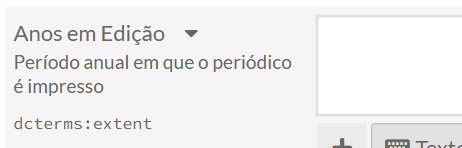
Passo 1 - Preencher o campo Anos em Edição

  • Escreva o número de anos que o jornal está em ciculação.
  • Anote apenas quando o exemplar indicar esta informação.
  • Copie como esta indicado: numero romano ou arábico.
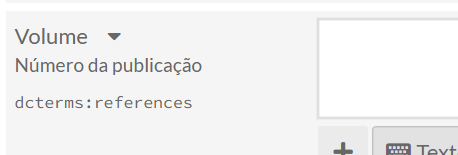
Volume.png

Passo 2 - Preencher o campo Volume

  •  
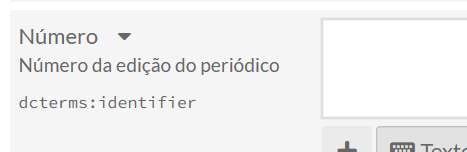
Numero.png

Passo 3 - Preencher o campo Número

  • Escreva o número sequencial indicado na edição.
  • Algumas publicações reiniciam a numera a cada ano. Esta informação deve estar presente na descrição do periódico na página da coleção;
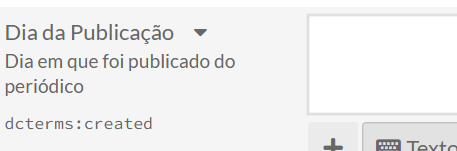
Diadepubli.png

Passo 4 - Preencher o campo Dia da Publicação

  • Escreva o DIA da publicação quando constar na edição.
  • A data será decomposta em dia, mes e ano, um campo para cada informação.
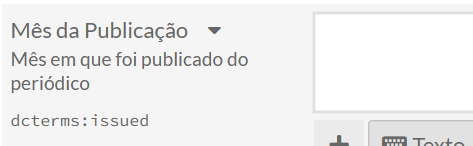
Mesdapubli.png

Passo 5 - Preencher o campo Mês da Publicação

  • Escreva o MES da publicação quando constar na edição.
Date.png
Passo 6 – Preencher o campo  Data de produção - 📌 Campo comum
  • Este campo é comum para todos os itens.
  • Escreva o ANO da publicação quando constar na edição.
  • Nos periódicos é decomposta em dia, mes e ano parafacilitar a busca e indexação.
  • Nos demais recursos segue o critério da iconografia.
Local.png
Passo 7 – Preencher o campo  Local - 📌 Campo comum
  • Este campo é comum para todos os itens.
  • Campo livre, escreva a cidade onde o periódico foi impresso.
  • Evite abreviações descrevendo o nome conhecido do local, repita o mesmo sempre que ele aparecer.
  • Grafia idêntica garante eficiência nos motores de busca.
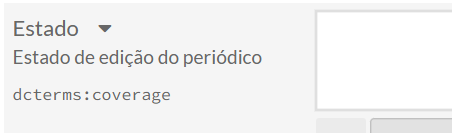
Estado.png

Passo 8 - Preencher o campo Estado

  • Escreva a sigla oficial do Estado em letras maiúsculas.
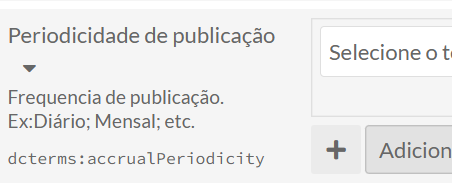
Periodicidade.png

Passo 9 - Preencher o campo Periodicidade de publicação

  • Escreva a periodicidade da publicação utilizando o Vocabulário Personalizado.
✔️ Isso garante:
•     grafia idêntica;
•     melhor indexação e consistência;

________________________________________

Repositório IHPF – Recurso ITEM Livros
Editora.png

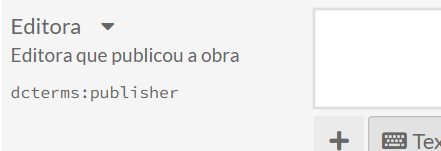
Passo 1 - Preencher o campo Editora

  • Copie e cole o nome da editora descrito na referência bibliográfica.
  • Use o nome descrito na Ficha Catalográfica do livro.
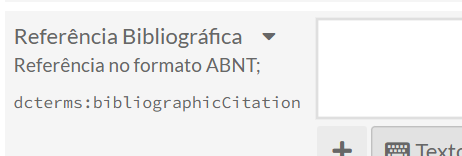
Referencia.png

Passo 2 - Preencher o campo Referência Bibliográfica

  • Referência no formato ABNT.
  • Descrições detalhadas. Ex.: Aqui
  1. NASCIMENTO, Welci. Maragatos e Pica-Paus, por que brigaram tanto? -Passo Fundo: Pd Berthier, 1993. 30p.; il.; 21cm
  2. NASCIMENTO, Welci. Maragatos e Pica-Paus, por que brigaram tanto? -Passo Fundo: Projeto Passo Fundo. 2012. 36 páginas. E-book. Ex.: Aqui
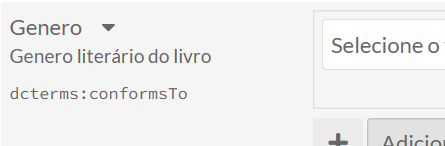
Genero.png

Passo 3 - Preencher o campo Genero

  • Anote ogenero literário da obra.
  • Use o Vocabulário Personalizado
✔️ Isso garante:
•     grafia idêntica;
•     melhor indexação e consistência;

________________________________________

Modificado: 5 de março de 2026 às 13:27